

Foire Aux Questions
FAQ
Questions Fréquentes
1Étape 1
• Allez dans Peripheriques → Ajouter peripherique • Ajoutez l'adresse IP de la MFP et remplir les champs
1Étape 1
1- Appuyer deux fois sur l’icône Maison 2- Appuyer sur l’affichage de la version du firmware 3- Entrer le code #*C* 4- Sélectionner le numéro 26 : Settings 5- Sélectionner le numéro 74 : OSA trial mode 6- Mettre a 1 et redémarrer en appuyant sur l’icone
1Étape 1
1- Première étape Tout d’abord, il faut accéder à l’interface web utilisateur de la machine et se connecter en tant qu’admin. Ensuite, allez dans Réglages système > Réglages Sharp OSA > Réglage des conditions et cocher « Autoriser la demande d'accès à distance sur le panneau de commande ». Dans un second temps, allez dans l’onglet Réglages système > Réglages communs > Réglages de fonctionnement > Réglage des conditions et reproduire les mêmes paramètres. Le 1er paramètre permet d’autoriser l’utilisation de logiciel tel que VNC. Dans le second paramètre, il faut spécifier l’adresse IP de l’hôte sur lequel vous utilisez VNC Viewer.
2Étape 2
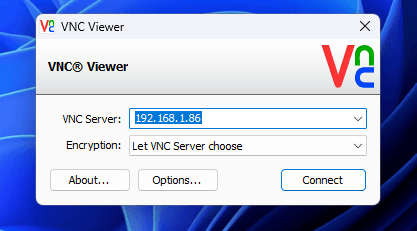
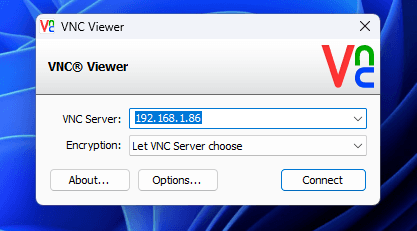
2- Deuxième étape Enfin, lancez Real VNC Viewer, puis entrez l’adresse IP du copieur. Il vous est demandé d’entrer le mot de passe de la machine cette fois-ci.
1Étape 1
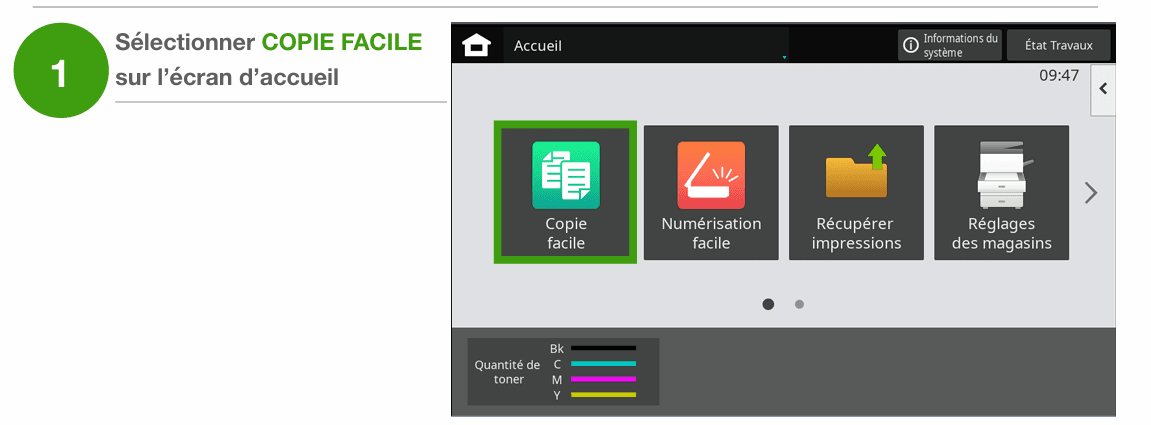
Selectionner Copie Facile sur l'écran d'accueil
2Étape 2
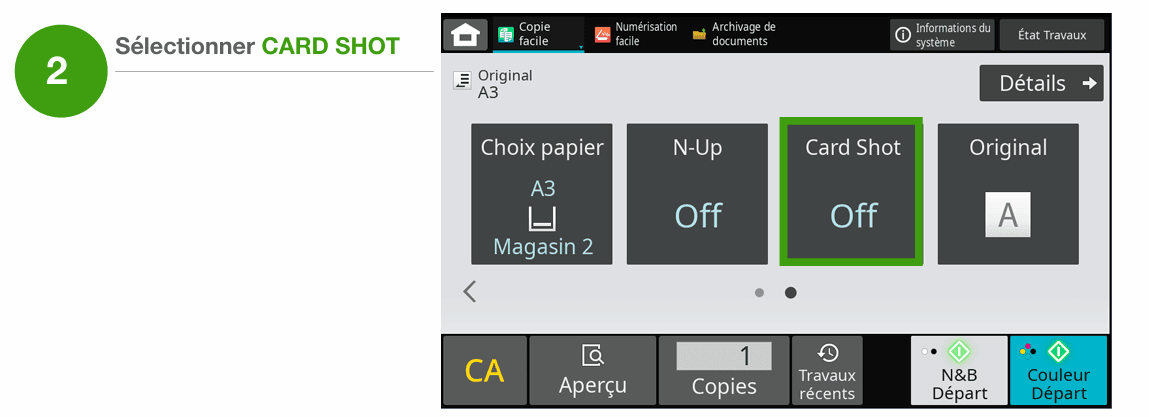
Selectionner Card Shot
3Étape 3
Mettre la carte d'identité Coté Recto sur la vitre coin en Haut a Gauche et envoyer. Faire la même chose avec le Coté Verso.
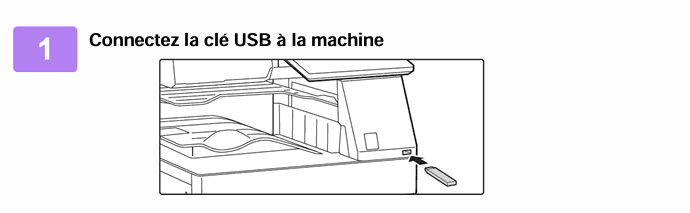
1Étape 1
Connectez la clé USB a la machine
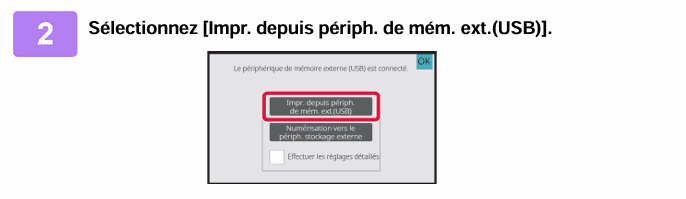
2Étape 2
Sélectionnez [Impr. depuis périph. de mém. ext.(USB)]
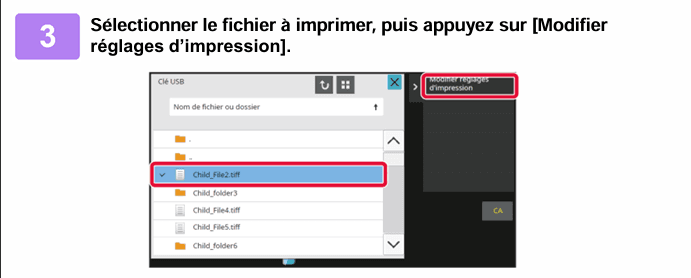
3Étape 3
Sélectionner le fichier a imprimer, puis appuyez sur [Modifier réglages d'impréssion]
4Étape 4
Sélectionnez les réglages d'impression et appuyez sur [Départ]
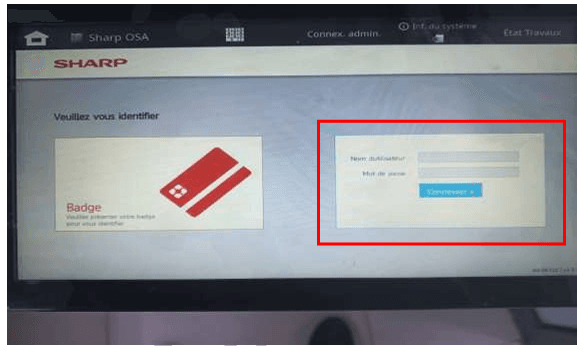
1Étape 1
Se Reconnecter avec vos identifiants
2Étape 2
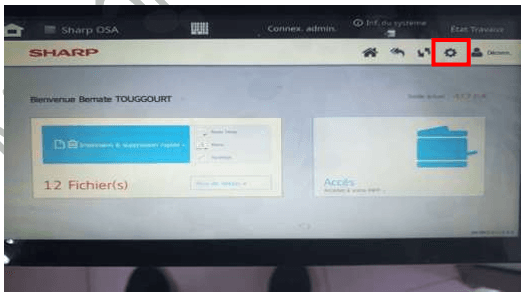
Appuyez sur l'onglet Réglages
3Étape 3
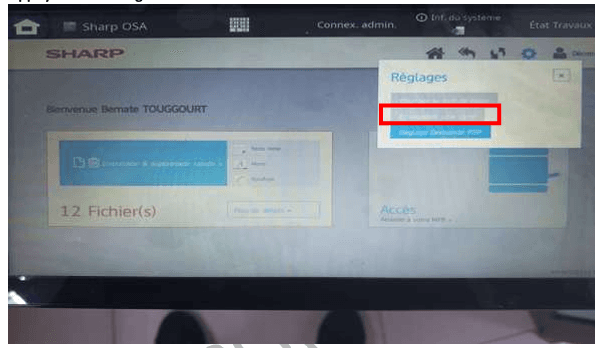
Appuyer sur « Enregistrer une Carte »
4Étape 4
. Sélectionner OUI . Placer votre Badge pour terminer l’enregistrement . ReBadgé pour confirmation
1Étape 1
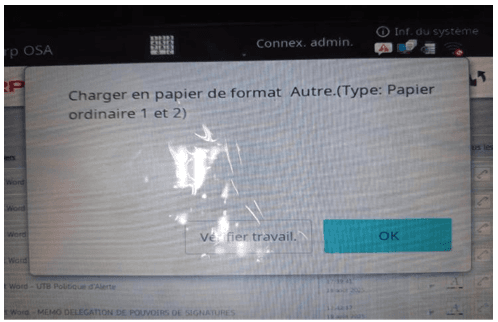
Appuyer sur « Vérifier travail »
2Étape 2
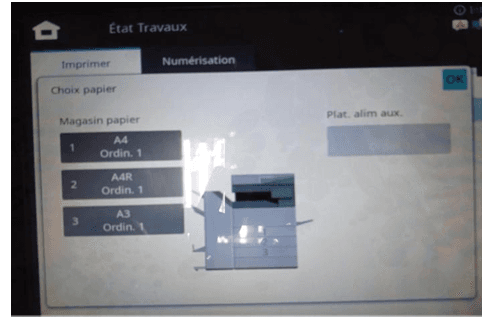
Choisissez le magasin de papier et Appuyez sur ‘OK’
1Étape 1
Cliquer deux fois sur le menu Maison
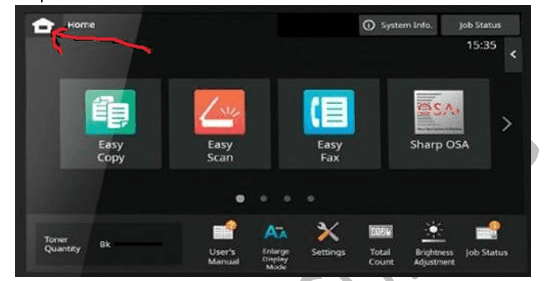
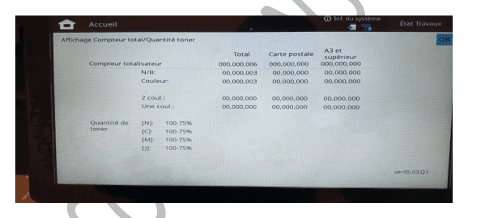
2Étape 2
Accéder à la page du firmware et cliquer sur la version
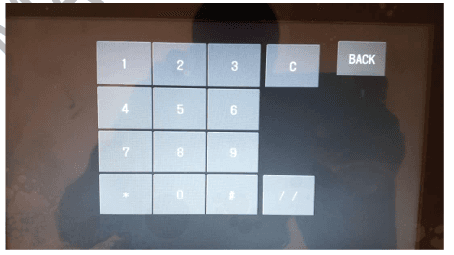
3Étape 3
Taper le code #*C*
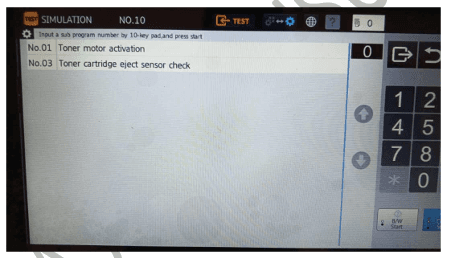
4Étape 4
Cliquer sur le numéro 10. Ensuite le numéro 3
5Étape 5
Choisir le Toner a échangé et Execute
1Étape 1
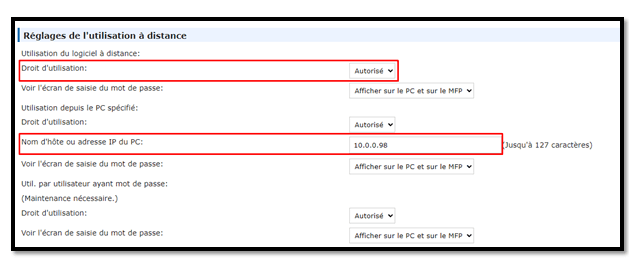
1- Première étape Tout d’abord, il faut accéder à l’interface web utilisateur de la machine et se connecter en tant qu’admin. Ensuite, allez dans Réglages système > Réglages Sharp OSA > Réglage des conditions et cocher « Autoriser la demande d'accès à distance sur le panneau de commande ». Dans un second temps, allez dans l’onglet Réglages système > Réglages communs > Réglages de fonctionnement > Réglage des conditions et reproduire les mêmes paramètres. Le 1er paramètre permet d’autoriser l’utilisation de logiciel tel que VNC. Dans le second paramètre, il faut spécifier l’adresse IP de l’hôte sur lequel vous utilisez VNC Viewer.
2Étape 2
2- Deuxième étape Enfin, lancez Real VNC Viewer, puis entrez l’adresse IP du copieur. Il vous est demandé d’entrer le mot de passe de la machine cette fois-ci.